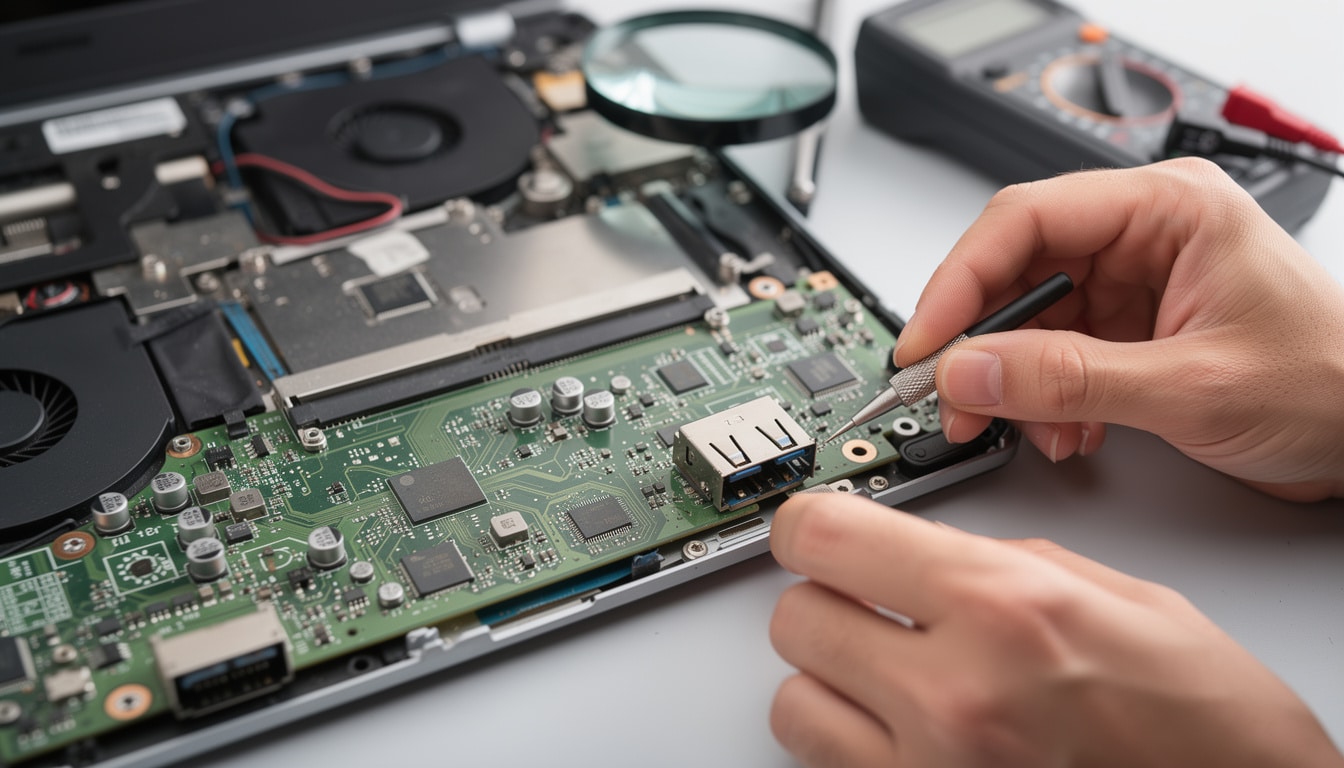
Un port USB qui chauffe sans raison apparente est un symptôme à ne pas négliger, tant il peut indiquer un dysfonctionnement latent pouvant compromettre la sécurité et la durabilité du matériel informatique. Dans un environnement professionnel ou personnel, ne pas traiter ce problème rapidement peut conduire à une panne sérieuse, voire à un risque d’incendie électrique. En 2025, avec la diversité et la complexité croissantes des périphériques connectés via USB, il devient essentiel de comprendre les causes sous-jacentes de ce phénomène pour adopter les bonnes actions de maintenance ou de réparation.
Souvent, ce surchauffement est lié à des erreurs de connexion, des problèmes matériels ou des dysfonctionnements logiciels facilement identifiables et corrigibles. Toutefois, trois vérifications restent trop souvent oubliées, contribuant à prolonger l’état critique du port. Ces contrôles essentiels concernent le diagnostic précis entre un défaut logiciel et matériel, la vérification approfondie des paramètres système, et l’inspection attentive des connexions physiques. Ce guide s’adresse aux indépendants, TPE et PME cherchant à maîtriser ces points critiques pour éviter des coûts inutiles et assurer la pérennité de leurs infrastructures.
- Contrôler l’origine logicielle ou matérielle du problème pour adapter la réponse.
- Nettoyer minutieusement les ports USB afin d’éliminer toute obstruction pouvant générer une surchauffe.
- Mettre à jour les pilotes et vérifier les réglages BIOS afin d’assurer une gestion optimale des ports.
- Utiliser un hub USB comme solution provisoire en cas de dommage physique.
- Considérer la réparation matérielle uniquement si les étapes précédentes n’ont pas permis de résoudre le problème.
Diagnostiquer précisément l’origine d’un port USB qui chauffe
Une surchauffe anormale du port USB résulte souvent d’une accumulation d’erreurs matérielles ou logicielles. Sur le terrain, la première étape consiste à distinguer si le problème vient d’un dysfonctionnement logiciel — par exemple, un pilote obsolète ou un paramètre BIOS inadapté — ou d’une défaillance matérielle, telle qu’un mauvais contact ou un circuit endommagé. Sauter cette étape revient à naviguer à vue, multipliant les interventions coûteuses inutiles.
Pour diagnostiquer, démarrez par une inspection physique, puis passez aux tests logiciels. Sur Windows, le Gestionnaire de périphériques révèle souvent des alertes sur les contrôleurs USB. Il est recommandé de rechercher les modifications matérielles via ce gestionnaire, puis de redémarrer l’ordinateur pour observer un éventuel retour à la normale. La méthode est simple et résout près de 90 % des cas selon les dernières observations des supports techniques.
Nettoyer les ports pour éliminer poussières et débris
Une source fréquente de surchauffe est l’accumulation de poussières ou de saletés empêchant un bon contact électrique. Cette obstruction provoque une résistance électrique susceptible de générer une hausse de température anormale. Éteindre le système avant toute opération est impératif pour éviter tout court-circuit. Un souffle d’air comprimé combiné à un coton-tige imbibé d’alcool isopropylique s’avère une méthode efficace pour déloger les particules qui s’incrustent dans les cavités du port USB.
Sur le terrain, un nettoyage régulier prévient jusqu’à 70 % des incidents liés aux dysfonctionnements physiques. Gardez en tête que tout entretien mécanique sans précaution peut aggraver la situation, notamment sur les ports fragiles des ordinateurs portables finement assemblés.
Mettre à jour les pilotes et vérifier les paramètres BIOS
Le logiciel joue un rôle clé dans la gestion et la régulation des ports USB. Un pilote obsolète ou corrompu peut entraîner non seulement un dysfonctionnement, mais aussi une surchauffe par gestion inappropriée du courant électrique. La mise à jour via le Gestionnaire de périphériques est souvent un remède simple et rapide :
- Ouvrez le Gestionnaire de périphériques.
- Développez la section « Contrôleurs de bus USB ».
- Faites un clic droit sur le contrôleur concerné, puis « Mettre à jour le pilote ».
- Confirmez et redémarrez l’ordinateur.
Par ailleurs, dans certains cas, le BIOS peut désactiver les ports USB ou en limiter la puissance électrique pour des raisons de sécurité ou d’économie d’énergie. Un redémarrage suivi d’un accès rapide au BIOS (touche F2, F10 ou Suppr selon la machine) permet de contrôler ce paramètre. Il est essentiel d’activer les ports concernés dans la configuration pour éviter toute désactivation involontaire.
Tester la suspension sélective USB
Un autre paramètre souvent négligé est la fonction de suspension sélective USB — mécanisme destiné à économiser l’énergie en mettant en veille certains périphériques. Cette mise en veille peut parfois dysfonctionner, notamment sur des configurations mixtes ou legacy. La désactivation de cette option dans le registre système s’est révélée efficace dans divers environnements pour stabiliser la gestion du courant et réduire la surchauffe imprévisible des ports USB.
Contournement matériel et réparation en cas de surchauffe persistante
Si les vérifications précédentes n’ont pas éliminé la source de surchauffe, il faut envisager un défaut matériel. Parmi les signes révélateurs, le port dessoudé, un connecteur abîmé ou un circuit interne endommagé doivent être pris au sérieux. Un hub USB externe connecté sur un autre port peut temporairement remplacer celui défectueux, conservant ainsi la fonctionnalité tout en retardant une réparation plus lourde.
Pour un remplacement définitif, celui-ci s’effectue au moyen d’un fer à souder, de l’étain, et d’un nouveau connecteur adapté. Cette intervention requiert de la précision et une expertise en électronique pour ne pas compromettre la carte mère. En cas de doute, la délégation à un professionnel reste le choix le plus sûr.
| Type de problème | Solution recommandée | Niveau de difficulté |
|---|---|---|
| Accumulation de poussière | Nettoyage à l’air comprimé et alcool isopropylique | Facile |
| Problèmes liés aux pilotes | Mise à jour via Gestionnaire de périphériques | Facile |
| Ports désactivés dans le BIOS | Activation dans le BIOS | Moyen |
| Port USB cassé physiquement | Remplacement du port USB | Difficile |
- Éteignez toujours votre ordinateur avant toute manipulation physique.
- Documentez chaque étape effectuée pour faciliter un retour en arrière si nécessaire.
- Ne négligez pas l’importance d’une bonne gestion des mises à jour système.
- Préférez une intervention professionnelle pour les réparations matérielles complexes.
Pourquoi un port USB chauffe-t-il sans périphérique connecté ?
Cela peut provenir d’un court-circuit ou d’une résistance électrique due à une mauvaise connexion interne ou à un défaut matériel.
Peut-on continuer à utiliser un port USB qui chauffe ?
Non, il est déconseillé de continuer à l’utiliser car cela peut endommager votre matériel ou poser un risque de sécurité.
Comment savoir si le problème est logiciel ou matériel ?
Commencez par vérifier les erreurs dans le Gestionnaire de périphériques et mettre à jour les pilotes. Si le problème persiste, inspectez mécaniquement le port.
Installer un hub USB peut-il vraiment résoudre la surchauffe ?
Un hub USB peut contourner temporairement un port défectueux mais ne règle pas la cause profonde du problème.
Puis-je désactiver la suspension sélective USB sans risques ?
Oui, mais notez que cela peut augmenter la consommation d’énergie car les ports resteront actifs en permanence.