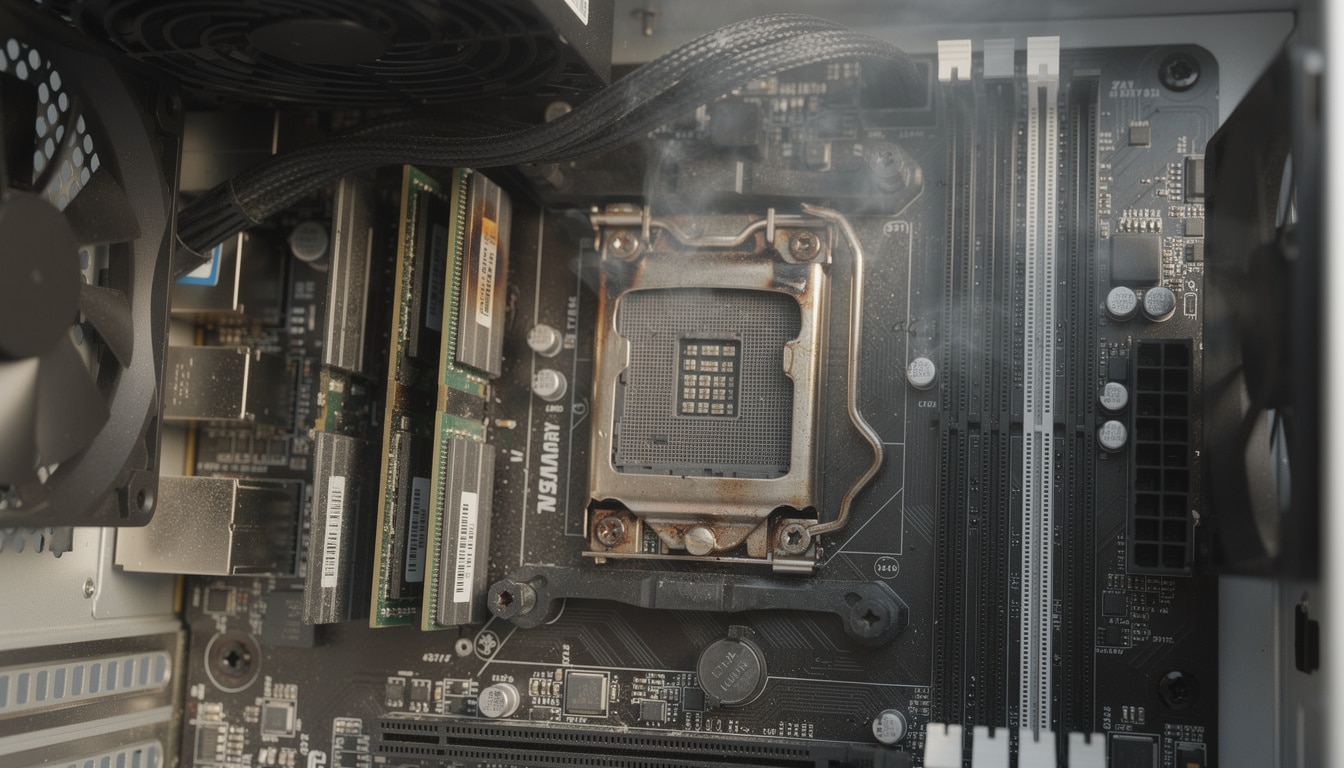
L’odeur de brûlé dans un PC fixe, ce n’est pas juste un détail désagréable : c’est souvent un signal d’alerte qui ne doit pas être pris à la légère. En milieu professionnel ou privé, cette panne peut entraîner des arrêts brutaux, des pertes de données, voire la défaillance complète de votre machine. Ce genre d’incident est fréquemment lié à des composants électroniques en surchauffe ou en dysfonctionnement, qui peuvent griller en silence avant de rendre le PC inutilisable. Pour éviter de jeter l’éponge à la première odeur suspecte, il est essentiel de savoir quels éléments tester en priorité, comment interpréter leurs symptômes, et quelles solutions envisager. Un diagnostic efficace passe toujours par une inspection rigoureuse, un test ciblé et une bonne dose de précaution afin d’éviter d’aggraver la situation.
En bref :
- PC ne s’allume pas : vérifier câbles d’alimentation et front panel connectors.
- Arrêts ou redémarrages aléatoires : symptôme classique d’alimentation défectueuse.
- Crashs et BSOD : souvent liés à un courant instable, penser à CPU, RAM et carte mère en plus.
- Bruits électriques, fumées, odeurs : signe d’un composant en surchauffe, souvent alimentation ou carte graphique.
- Tests visuels et olfactifs : ouvrir les composants suspectés pour inspection précise.
Analyser le démarrage : alimentation et connexions en première ligne
Lorsqu’un PC fixe ne réagit pas au bouton ON — pas de bruit de ventilateur, pas de LED allumée ni d’affichage — l’alimentation est souvent la première coupable. Sans courant, évidemment, la machine reste muette. Avant de conclure à un bloc mort, il faut impérativement contrôler le bon branchement de tous les câbles, notamment ceux d’alimentation secteur et ceux reliant le boîtier à la carte mère : les fameux front panel connectors.
Ces petits câbles sont parfois mal positionnés, un détail qui bloque totalement l’allumage. Une simple déconnexion/reconnexion à plat peut résoudre le problème. Si malgré tout rien ne se produit, il faut envisager un test plus précis. Une méthode répandue consiste à effectuer un « shunt » de l’alimentation, une procédure consistant à faire démarrer l’alimentation seule en reliant manuellement certains pins, ce qui permet de vérifier si elle délivre du courant sans sollicitation de la carte mère.
Attention, cette opération nécessite prudence et quelques notions d’électronique pour ne pas fragiliser l’équipement. Sur le terrain, un dépanneur confirmé réalisera ce test avec un multimètre et un shunt adapté.
Quand la carte mère se cache derrière
Un PC fixe qui refuse de s’allumer peut aussi trahir une carte mère défaillante. La cause est moins simple à identifier car la carte mère ne produit pas d’odeur de brûlé spécifique, mais un court-circuit interne peut empêcher l’allumage. Cette hypothèse doit être testée si l’alimentation est confirmée fonctionnelle. Le diagnostic passe alors par un démontage minutieux et des tests de continuité, voire un remplacement temporaire de la carte mère dans un ensemble compatible pour vérifier le comportement.
Redémarrages et extinctions soudains : tester l’alimentation sous charge
Un PC qui s’éteint brusquement ou redémarre de manière aléatoire en pleine session intensive — gaming, montage vidéo, rendu 3D — indique une alimentation probablement défaillante, en fin de vie ou mal dimensionnée. La carte mère, face à un voltage instable, initie une coupure automatique pour protéger les composants sensibles.
Il arrive aussi que l’alimentation perde momentanément le flux de courant, à cause de condensateurs usés ou d’un circuit interne endommagé. Pour valider ce diagnostic, il est utile de monitorer les tensions délivrées en temps réel avec un logiciel spécialisé (HWMonitor, Open Hardware Monitor).
Dans ce genre de contexte, ne négligez pas non plus les autres éléments comme la mémoire RAM ou la carte graphique qui, en surcharge ou dégradation, peuvent provoquer des comportements similaires.
Un tableau pour prioriser vos tests matériels
| Symptôme | Composants à tester | Outils recommandés | Actions conseillées |
|---|---|---|---|
| PC ne s’allume pas | Alimentation, front panel connectors, carte mère | Multimètre, shunt PSU | Vérifier câblage, tester PSU, tester carte mère |
| Redémarrages / extinctions | Alimentation, RAM, carte graphique | Logiciels de monitoring, test RAM (MemTest86) | Mesurer tensions, tester RAM, vérifier refroidissement |
| Odeur de brûlé / fumée | Alimentation, carte graphique, condensateurs | Inspection visuelle, précautions de sécurité | Débrancher immédiatement, remplacer composants défectueux |
| BSOD / crashs | Alimentation, RAM, carte mère, drivers | Analyse minidump, diagnostics matériel | Mise à jour drivers, test hardware, remplacements ciblés |
Odeur de brûlé persistante : identifier le composant fautif
Une odeur de brûlé née souvent d’un condensateur éclaté ou d’un circuit assimilable. Dans un PC fixe, ce sont fréquemment l’alimentation ou la carte graphique qui dégagent ces effluves, surtout si vous entendez parallèlement des claquements électriques ou remarquez de la fumée. Sur un plan pratique, sortir la carte graphique de son port PCI Express et sentir directement à proximité peut aider à localiser la source.
Attention, l’odeur peut s’insinuer partout dans le boîtier à cause du flux d’air généré par les ventilateurs. Démonter le capot de protection sur la carte graphique permet aussi de repérer visuellement des composants gonflés ou noirâtres. Cette technique peut être reproduite avec l’alimentation en débranchant tous les câbles, mais ceci annulera la garantie si elle est toujours en vigueur.
Avertissement de sécurité : manipuler une alimentation ou une carte graphique défectueuse expose au risque de choc électrique ou d’aspiration de vapeurs toxiques. Débranchez toujours le PC et attendez un minimum de décharge avant toute intervention. Inhaler la fumée ou les vapeurs dégagées est à proscrire absolument. La prudence est votre meilleur allié.
Checklist pour un diagnostic sûr et efficace
- Éteignez et débranchez votre PC avant toute inspection.
- Inspectez visuellement tous les composants internes, en recherchant condensateurs gonflés, traces de brûlé, ou poussière excessive.
- Retirez la carte graphique si vous suspectez son implication, sentez l’odeur près du composant.
- Testez l’alimentation au moyen d’un shunt et d’un multimètre.
- Ne touchez pas les condensateurs dans l’alimentation, même après débranchement.
- Consultez les relevés logicielles (tensions, températures) pour détecter des anomalies.
- Envisagez un remplacement rapide si un composant est avéré défectueux, pour éviter un sinistre plus grave.
Pourquoi mon PC sent-il le brûlé sans symptôme visible ?
Une odeur de brûlé peut provenir de composants électroniques internes dont la ventilation a dispersé les vapeurs, même si l’ordinateur fonctionne encore. Inspectez la carte graphique et l’alimentation.
Comment tester une alimentation sans outils spécialisés ?
Un test basique consiste à réaliser un shunt des pins du connecteur 24 broches pour démarrer l’alimentation sans carte mère, mais cette méthode nécessite prudence et connaissance.
Puis-je utiliser mon PC après avoir senti une odeur de brûlé ?
Il est fortement déconseillé de continuer à utiliser un PC qui dégage une telle odeur. Arrêtez et débranchez immédiatement pour éviter tout risque électrique ou incendie.
Quels composants sont les plus susceptibles de brûler ?
L’alimentation et la carte graphique sont les composants qui chauffent le plus et les plus sujets aux défaillances conduisant à une odeur de brûlé, suivis des condensateurs sur la carte mère.
Est-il possible de réparer soi-même un composant brûlé ?
Pour les amateurs avertis, le remplacement de condensateurs peut être tenté, mais pour une alimentation ou une carte graphique, le changement complet est recommandé pour des raisons de sécurité.