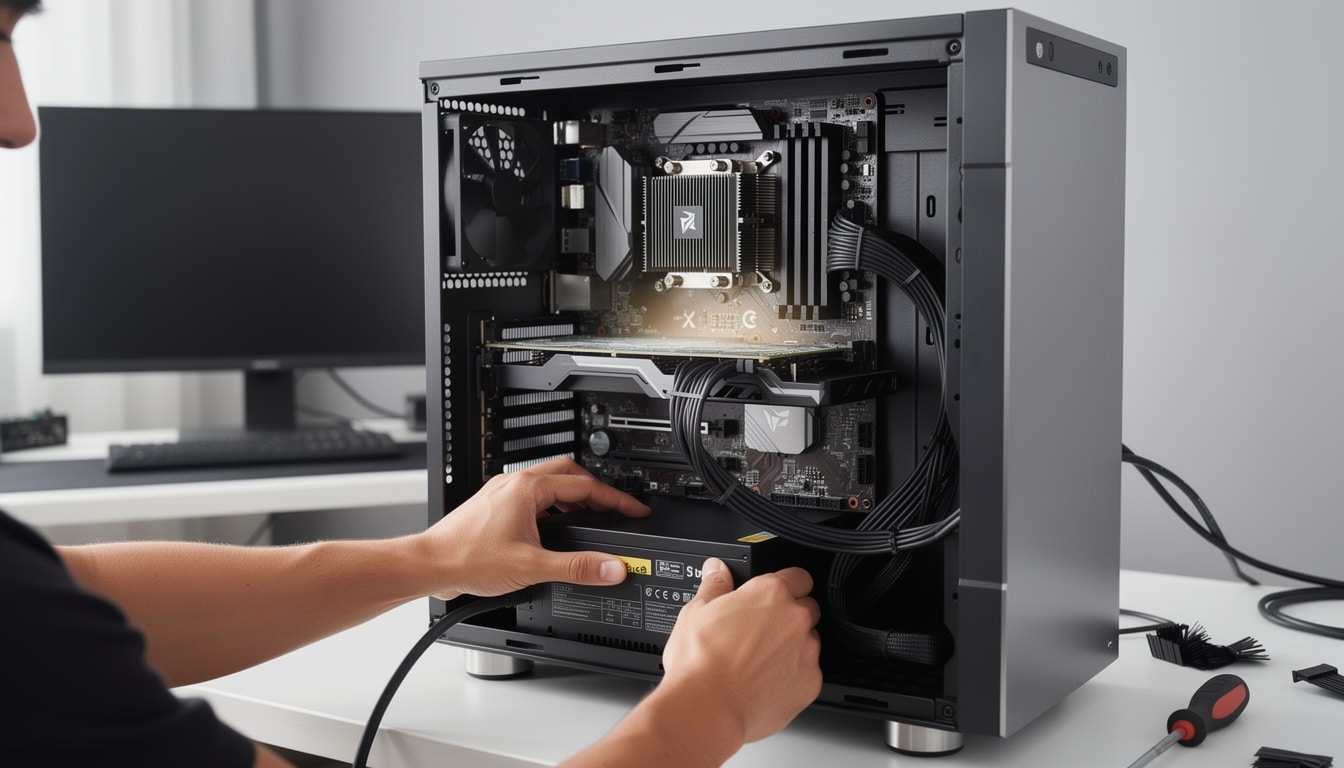
Changer l’alimentation d’un PC peut rapidement faire craindre la perte de réglages précieux dans le BIOS, surtout quand la machine est configurée avec soin pour des performances optimales ou une stabilité rigoureuse. Pourtant, cette opération matérielle classique est facilement maîtrisable sans danger pour vos paramètres, à condition d’aborder la tâche méthodiquement. Que ce soit pour remplacer une alimentation vieillissante ou passer à un modèle plus efficace, vous trouverez ici les clés pour maîtriser le démontage, le montage et surtout la préservation des réglages BIOS. Après tout, perdre des heures à tout reconfigurer se conjugue rarement avec productivité et plaisir d’usage.
La différence entre un changement fait dans la précipitation et une intervention propre reflète souvent la compréhension du rôle précis de chaque composant et connecteur. On y ajoute un savoir-faire simple et concret pour éviter les fausses manipulations. Au plateau, cela vous garantit un PC durable, efficace, et une transition sans heurts dans le cycle de vie hardware.
Pourquoi préserver ses réglages BIOS lors du changement d’alimentation ?
Vous vous demandez sans doute pourquoi un simple changement d’alimentation pourrait menacer votre BIOS. La réponse tient souvent à la dépendance de certains réglages sur l’alimentation électrique, notamment la gestion des fonctions avancées de mise en veille et overclocking. Sans une alimentation stable et correctement branchée, le BIOS peut parfois perdre ses réglages, notamment si la pile CMOS est affaiblie ou délogée durant l’opération.
Concrètement, un BIOS réinitialisé remet votre PC dans son état d’usine, impactant la stabilité du système, les performances et, dans le pire des cas, l’amorçage. Cela coûte du temps, génère des erreurs inutiles et complique le déploiement, surtout en contexte professionnel ou intensif. Il est donc impératif d’assurer une méthode qui limite ce risque, tout en renouvelant efficacement votre alimentation.
Étape 1 : Préparation avant déconnexion de l’ancien bloc d’alimentation
On ne le répétera jamais assez : débrancher sans préparation, c’est risquer d’endommager composants ou perdre des données précieuses. La première étape consiste à identifier précisément les connecteurs reliés à l’alimentation et à s’assurer que la pile du BIOS (pile CMOS) est en bon état. Une pile faible est souvent responsable d’une perte de réglages à la moindre interruption d’alimentation.
Avant de toucher quoi que ce soit, notez ou photographiez chaque connecteur et sa position afin de se ménager une référence claire pour le remontage. Vérifiez également que le PC est entièrement débranché du secteur et de tout périphérique externe.
Un conseil d’expérience : sur certains PC, déconnecter l’alimentation sans conserver la pile CMOS peut entraîner une perte des réglages. Si vous souhaitez maximiser la sécurité, vous pouvez retirer la pile deux minutes puis la remettre en place, ce qui forcerait un reset volontaire… mais ça ne s’improvise pas !
Étape 2 : Identification et débranchement des câbles de l’alimentation
Voici le cœur de la méthode : reconnaître les connecteurs incontournables et savoir les manipuler délicatement. Le connecteur principal P1 (20 ou 24 broches) alimente la carte mère et se déconnecte sous pression d’un levier central. Ici, ne forcez jamais. Un retrait progressif et contrôlé évite d’abîmer les broches sensibles.
Le connecteur P4 ou EPS (4 ou 8 broches), garant du courant au processeur, est également crucial. Selon la carte mère, le câble 8 broches peut se réduire à 4 broches, mais encore faut-il bien respecter l’orientation. Pour la carte graphique, si elle nécessite une alimentation via PCIe (6 ou 6+2 broches), ces connecteurs doivent être débranchés avec soin.
Liste des connecteurs principaux :
- P1 ATX – carte mère, 20/24 broches
- P4/EPS – alimentation CPU, 4/8 broches
- PCI-E – alimentation carte graphique, 6/8 broches
- SATA – alimentation disques durs et SSD, connecteur plat en L
- Molex – ancien connecteur périphérique, rarement utilisé
Étape 3 : Retrait et remplacement de l’alimentation avec garanties BIOS intact
Après le retrait des vis à l’arrière du boîtier, la dépose de l’alimentation peut s’effectuer simplement, en prenant soin de ne pas attirer de poussière dans les composants exposés. La nouvelle alimentation s’installe dans le sens alternatif, systématiquement vissée fermement pour assurer la stabilité.
Le branchement se fait en sens inverse du démontage en respectant précisément les connecteurs notés en amont. Un point souvent sous-estimé : évitez de forcer sur les fiches. Elles doivent s’emboîter sans effort exagéré, signe d’une bonne insertion et d’une connexion fiable.
Une fois tous les câbles en place, la bonne étape est un premier démarrage rapide du PC avant la fermeture du boîtier. Cela permet de vérifier que le BIOS conserve ses réglages et que l’alimentation répond correctement aux besoins en puissance du système.
| Action | Consigne | Objectif |
|---|---|---|
| Démontage alimentation | Dévisser, débrancher P1, P4, PCI-E, SATA avec douceur | Protection des composants, préservation BIOS |
| Vérifier pile CMOS | Contrôler état pile, remplacer si nécessaire | Limiter risque perte réglages BIOS |
| Installation nouvelle alimentation | Installer, brancher connecteurs sans forcer | Assurer l’alimentation stable, maintien BIOS |
| Test avant fermeture boîtier | Démarrer, vérifier entrée BIOS et réglages | Valider intégrité, détecter problèmes précoces |
Bien choisir son alimentation pour un système stable et efficace
La stabilité de l’alimentation est le socle de la pérennité de vos configurations BIOS. Choisir un bloc performant ne se limite pas à la puissance annoncée, mais inclut la qualité des condensateurs, le respect des normes comme la certification 80 Plus (Bronze, Silver, Gold, Platinum) et la modularité pour maîtriser la gestion des câbles.
Exemples de modèles pertinents en 2025 selon les retours terrains :
| Modèle | Puissance (W) | Certification | Modularité | Points forts |
|---|---|---|---|---|
| Corsair RM750e | 750 | 80 Plus Gold | Totale | Condensateurs 105°C, support ATX 3.0, silencieuse |
| ASUS ROG Strix 750W Or | 750 | 80 Plus Gold | Totale | Technologie 0dB, dissipateurs thermiques avancés |
| NOX URANO VX 650W | 650 | 80 Plus Bronze | Non modulaire | Ventilateur PMW 140 mm, câbles plats longs |
Gérer son mode d’alimentation dans Windows sans dénaturer ses réglages BIOS
Si le BIOS reste le centre névralgique de la gestion énergétique matérielle, Windows offre plusieurs modes d’alimentation pour ajuster la consommation selon les usages. Passer d’un mode « Économie d’énergie » à « Performances élevées » impactera directement la demande électrique et donc la charge supportée par l’alimentation.
Dans le Panneau de configuration de Windows 11 ou 10, on accède aisément à ces modes via Matériel et audio > Options d’alimentation. Vous pourrez non seulement choisir un mode affecté à une situation spécifique, mais aussi en modifier les paramètres, voire créer un profil personnalisé.
Sur le terrain, ces réglages permettent de réduire la chauffe du matériel en veille ou d’améliorer la réactivité par extension d’alimentation stable, sans que le BIOS ne soit perturbé. Un gain notable pour la stabilité à long terme, où temps d’arrêt et performances fluctuantes font souvent mauvaise compagnie.
Liste clé pour changer proprement son alimentation PC sans perdre ses réglages BIOS
- Débranchez le PC du secteur et périphériques avant toute manipulation.
- Photographiez chaque connecteur et repérez précisément leurs emplacements.
- Vérifiez l’état de la pile CMOS, remplacez-la si besoin.
- Utilisez un tournevis adapté, travaillez dans un environnement propre antistatique.
- Déconnectez connecteurs P1, P4, PCI-E avec douceur, sans forcer.
- Installez la nouvelle alimentation, fixez-la solidement
- Rebranchez soigneusement tous les câbles selon la documentation et photos.
- Faites un test rapide avant de refermer le boîtier pour valider la sauvegarde BIOS.
Peut-on perdre ses réglages BIOS lors du changement d’alimentation ?
Oui, si la pile CMOS n’est pas alimentée correctement ou délogée, le BIOS peut se réinitialiser.
Comment éviter que le BIOS se réinitialise ?
Vérifiez la pile CMOS, débranchez proprement et évitez les courts-circuits durant l’opération.
Faut-il un type d’alimentation spécifique pour ne pas perdre les réglages ?
Non, mais un bloc stable et certifié aide à maintenir une alimentation constante au système.
Peut-on changer d’alimentation sans ouvrir le BIOS ?
Oui, mais il est recommandé de vérifier les réglages après installation, surtout si des anomalies apparaissent.
Quel connecteur débrancher en premier ?
Le connecteur principal P1 doit être débranché en premier avec précaution, suivi des autres.